
 Lore voor MacBèta
Aan de slag.
Download, en volg dan de plaatjes.
Log in de app in met het e-mailadres waarmee je hebt betaald.
Nog niet betaald? Probeer het eerst gratis.
Details
- Versie
- 0.1.4 · 1.8 MB
- Vereist
- M1 of nieuwer · macOS 14+
- SHA-256
- c661603f6088eac491528e5ee57384d4845bc6a003dc92b6351a28bde91b3d71
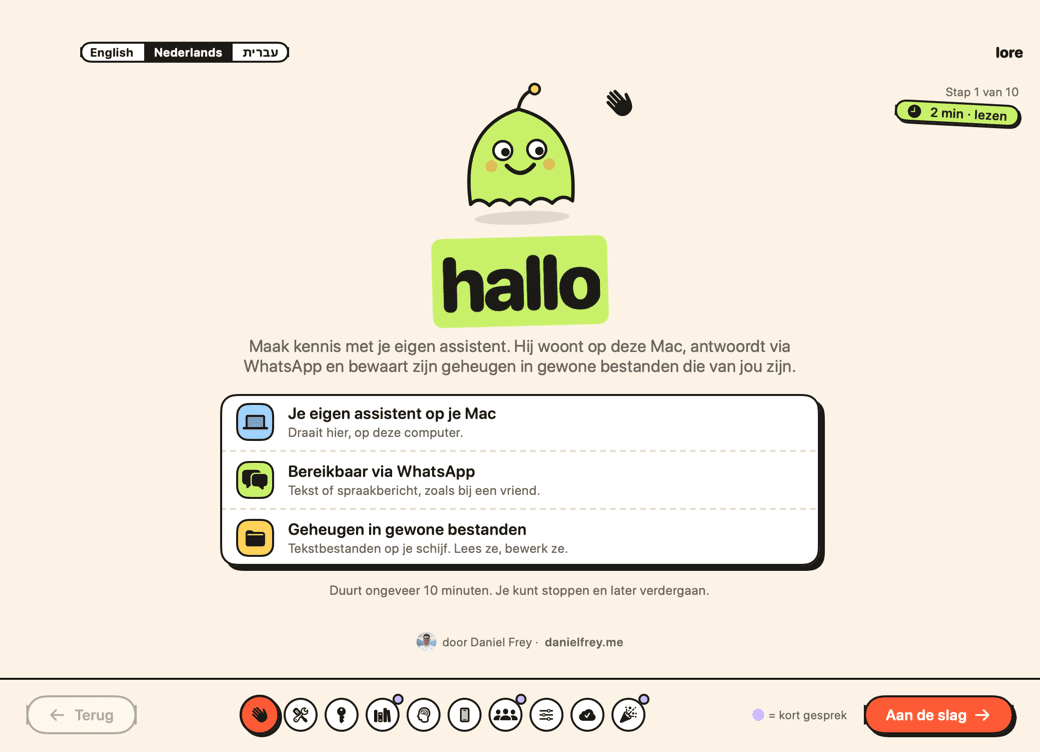
Voordat je begint
Een Mac met M1 of nieuwer
Met macOS 14 of nieuwer.
Claude Pro of Max
Je eigen Claude-abonnement. Pro kost $20 per maand.
Een WhatsApp-nummer
Een tweede nummer is het veiligst.
Installeren, stap voor stap.
- 1
Je Mac vraagt één keer of hij Lore mag openen. Doe deze 3 stappen:
De eerste keer openen
- Sleep Lore naar Apps.
- Je Mac waarschuwt één keer. Klik op Gereed.
- Ga naar Systeeminstellingen › Privacy en beveiliging › Toch openen. Typ je Mac-wachtwoord.
Details
Op macOS 14: klik met de rechtermuisknop op Lore, kies Open en dan nog een keer Open.
Of in Terminal:
xattr -dr com.apple.quarantine /Applications/Lore.app - 2
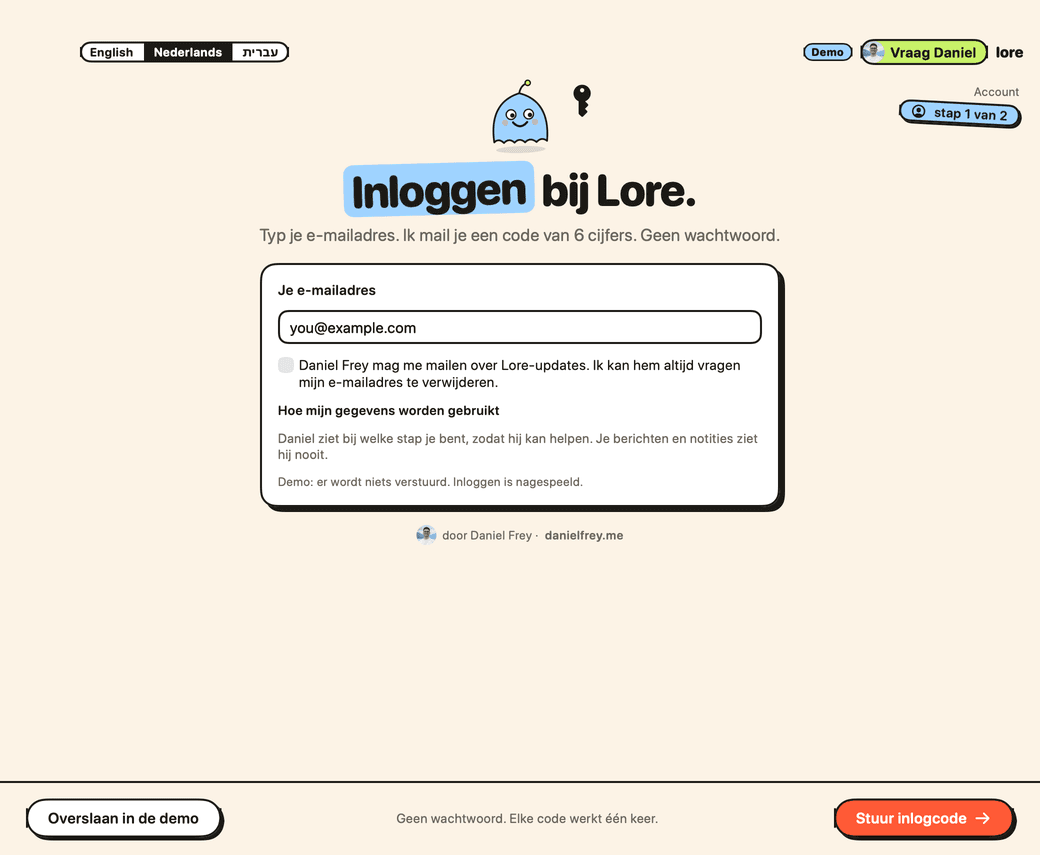
Typ het e-mailadres waarmee je betaalde. Neem de code van 6 cijfers over uit je mail.
- 3
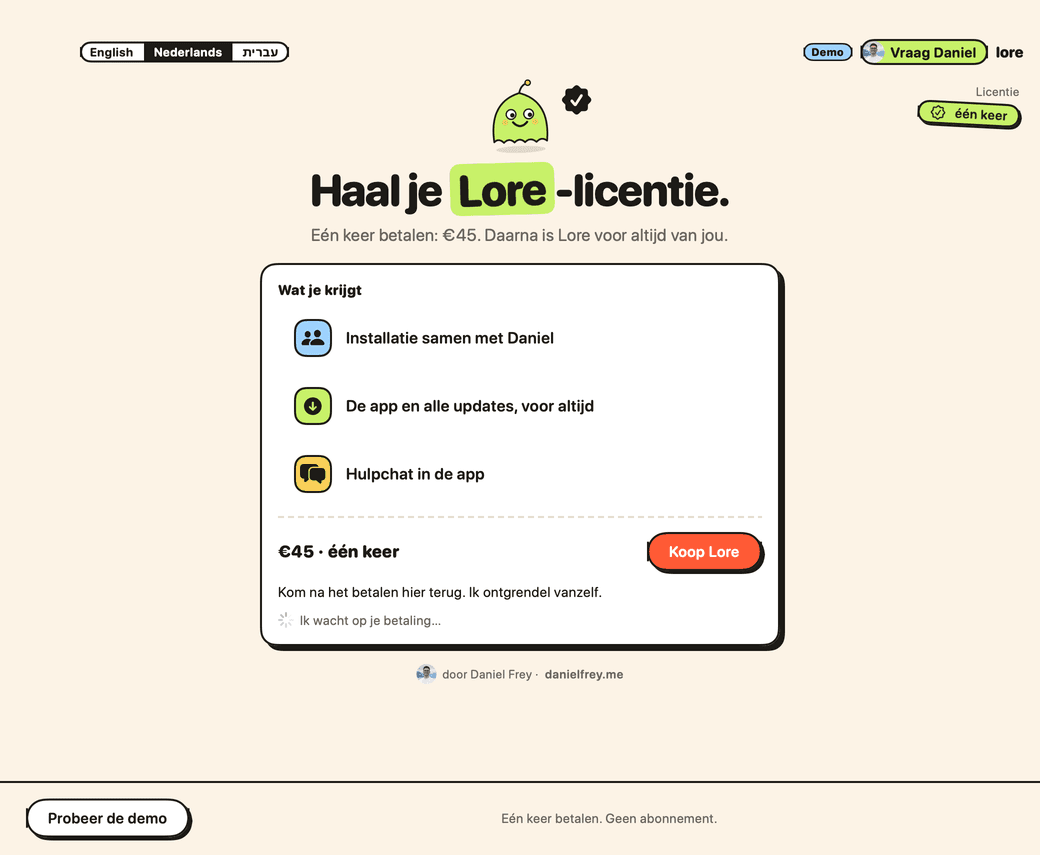
Nog geen licentie? Klik op Koop Lore en betaal. Lore gaat vanzelf verder.
- 4
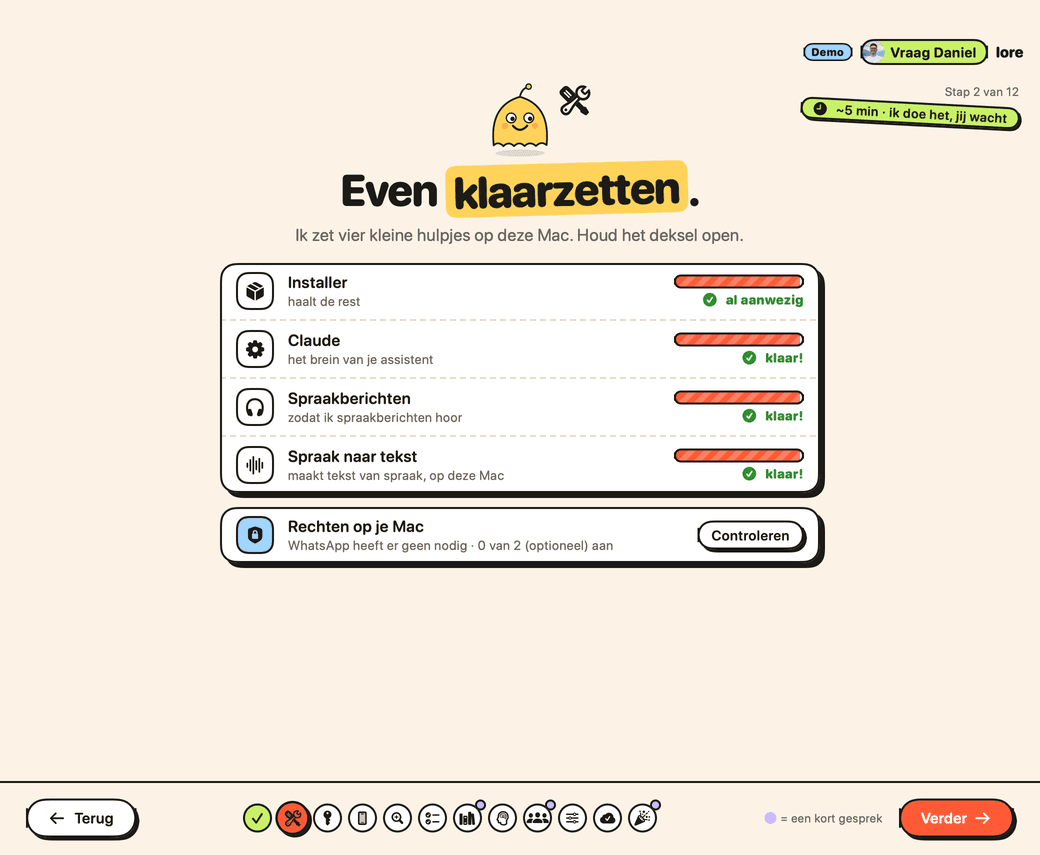
Lore zet een paar hulpjes klaar. Houd het deksel open en wacht.
- 5
Klik op Open inlogpagina en log in op de pagina van Claude.
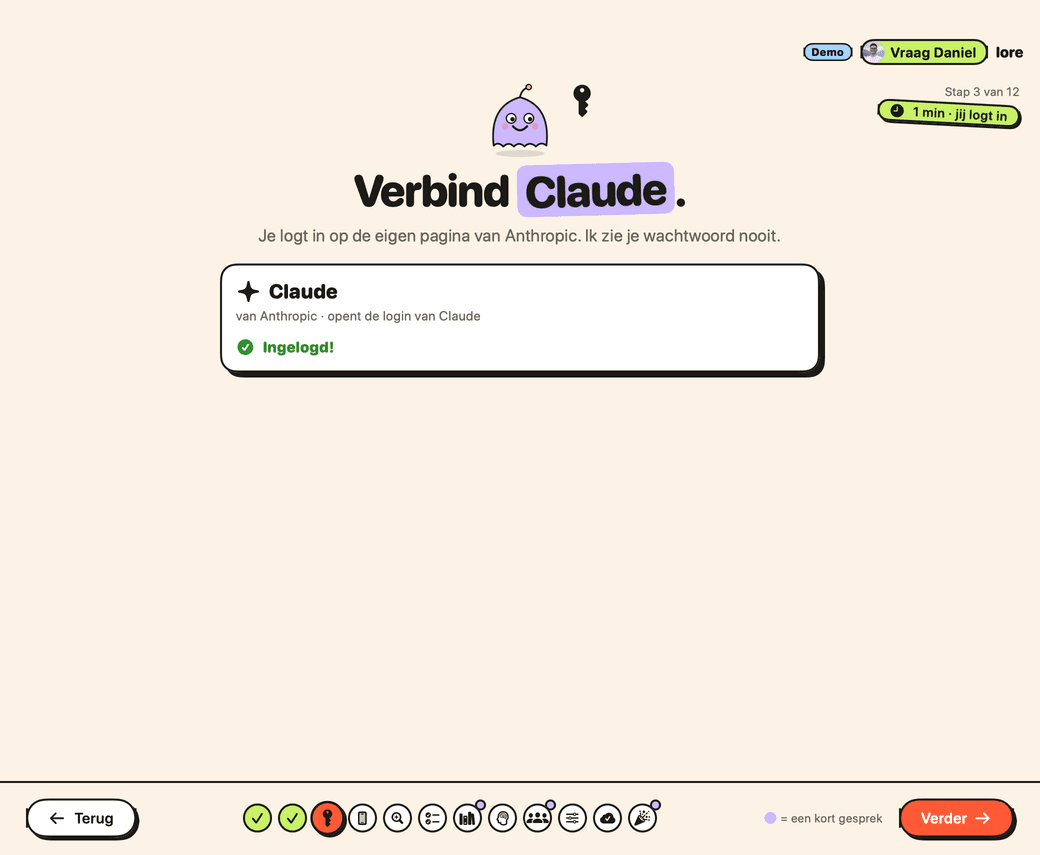
- 6
Op je telefoon: WhatsApp › Instellingen › Gekoppelde apparaten. Scan de code.
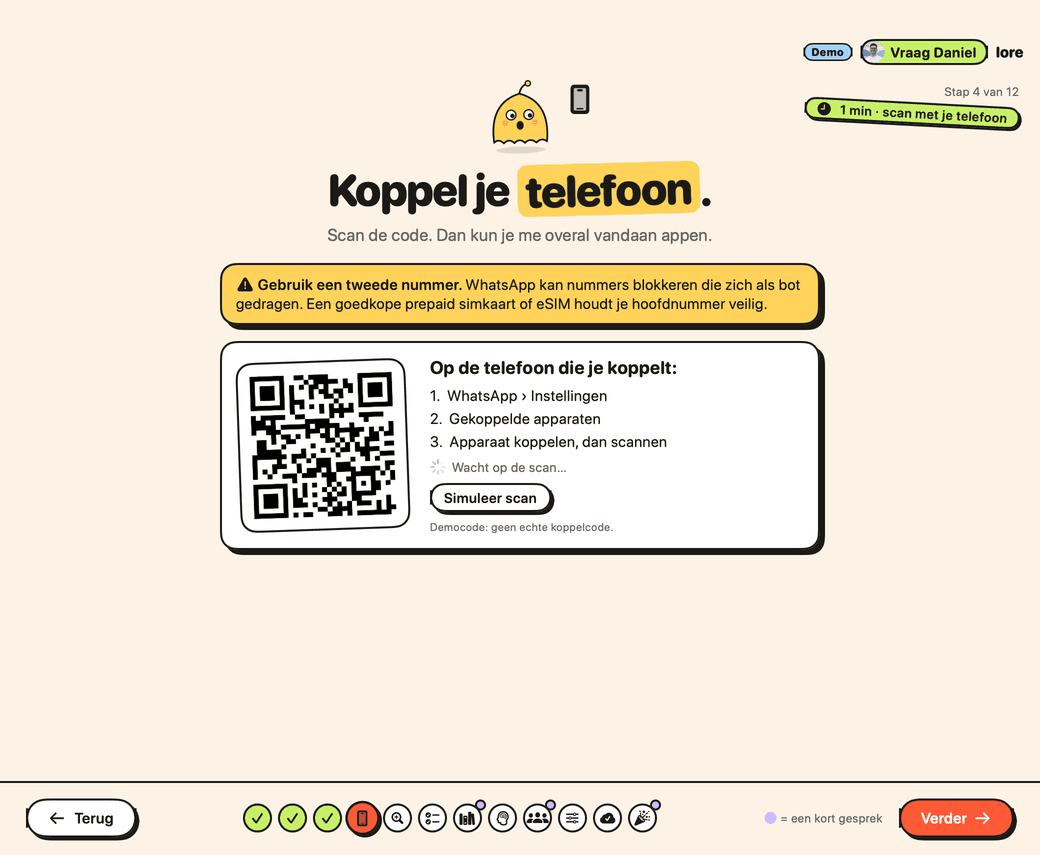
- 7
Lore leest je eigen berichten en schrijft een korte pagina over je.
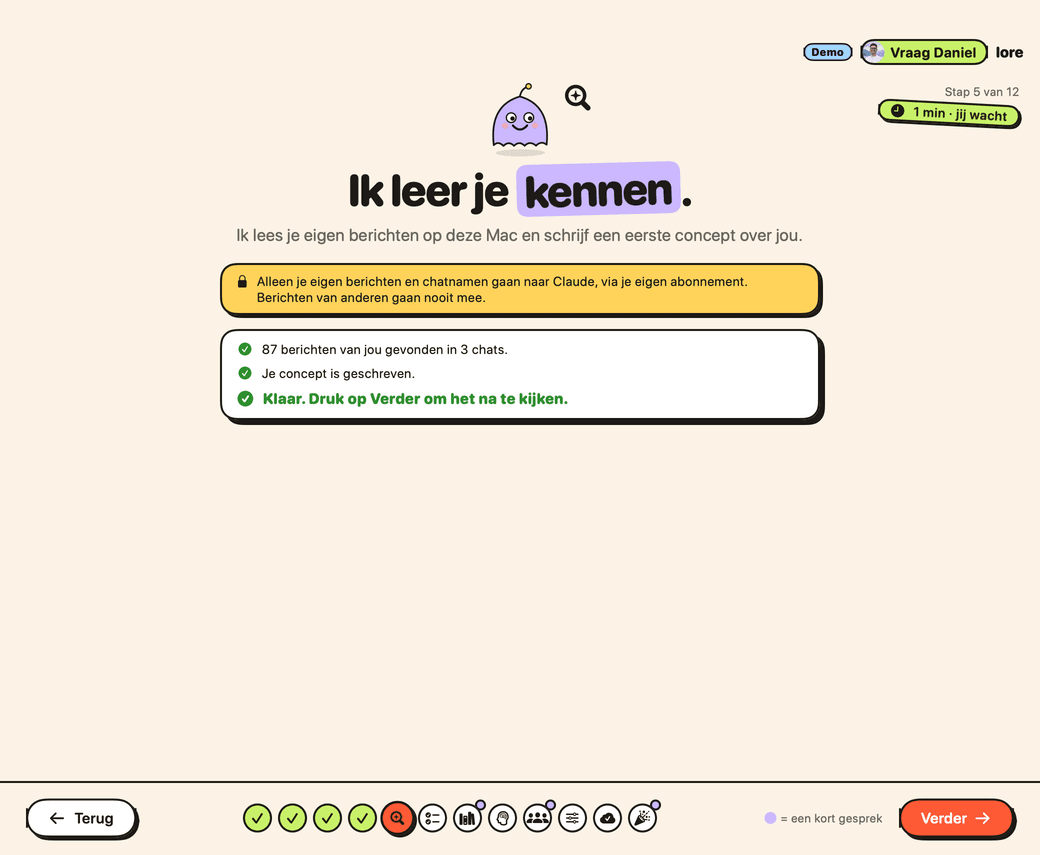
- 8
Houd, wijzig of haal elke regel weg. Klik dan op Ja, bewaar dit.
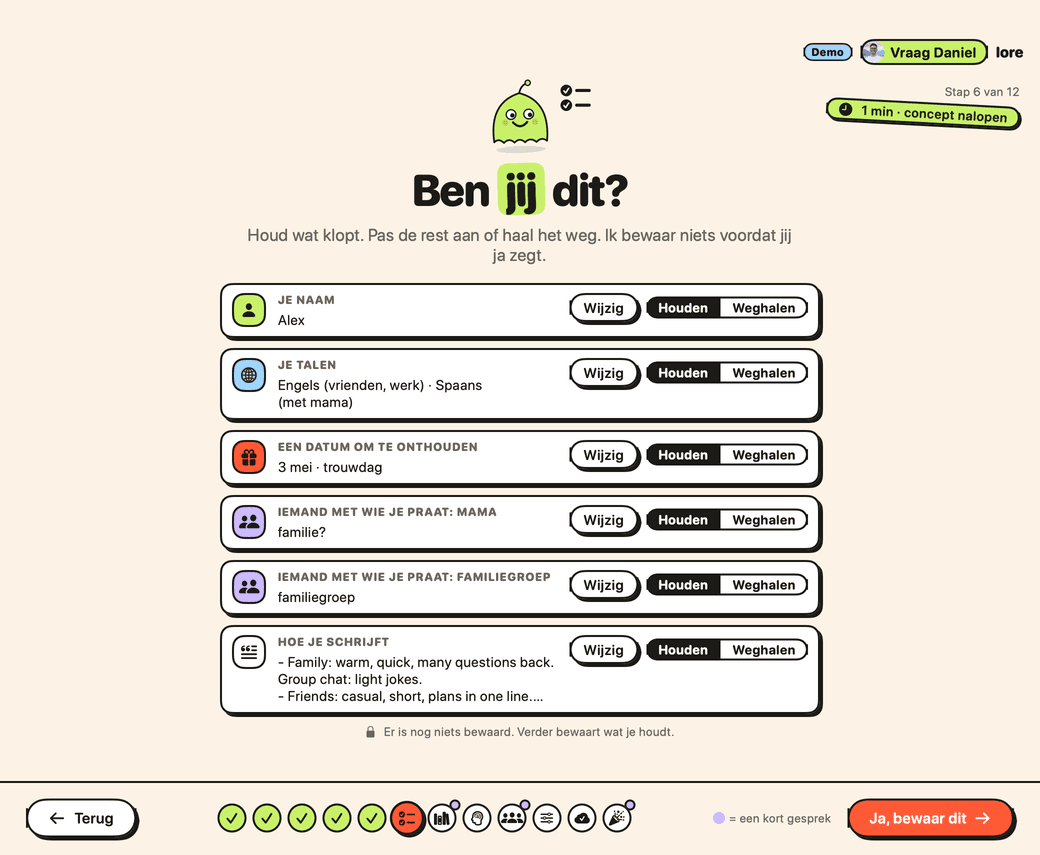
- 9
Kies wie hem nog meer mag appen. Zet ze eerst op Eerst vragen.
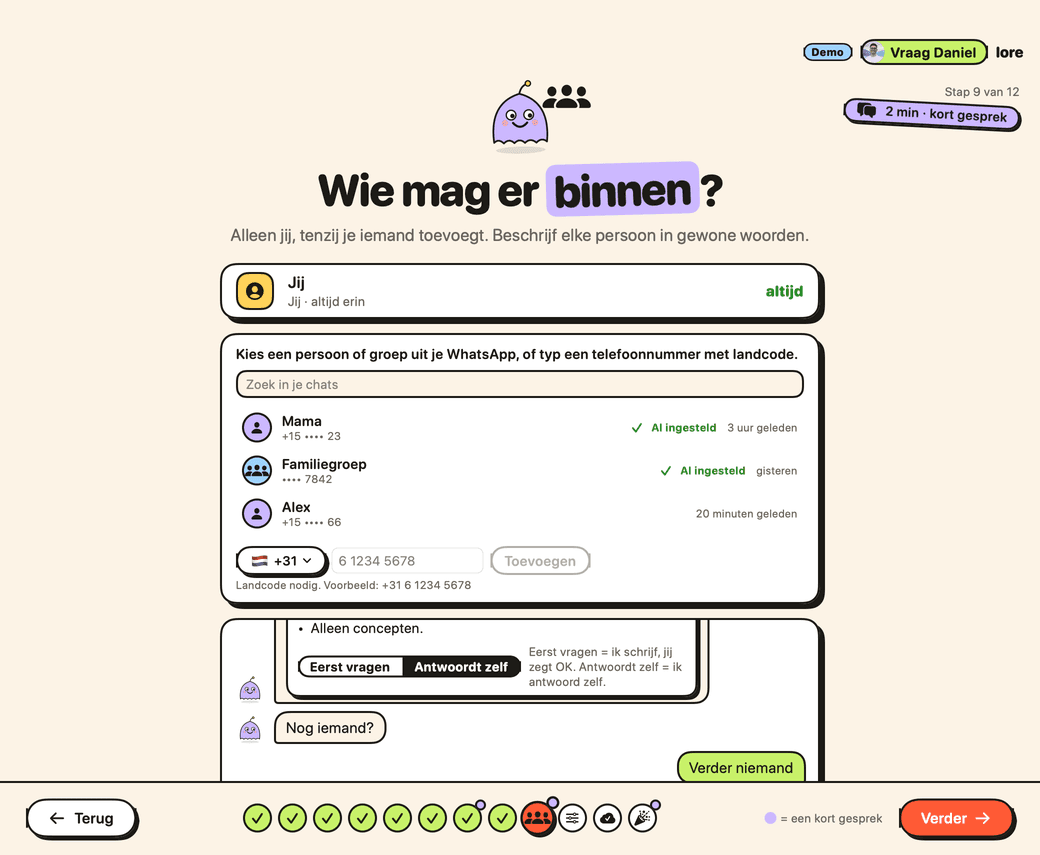
- 10
Kies iCloud Drive (het makkelijkst), GitHub of Overslaan.
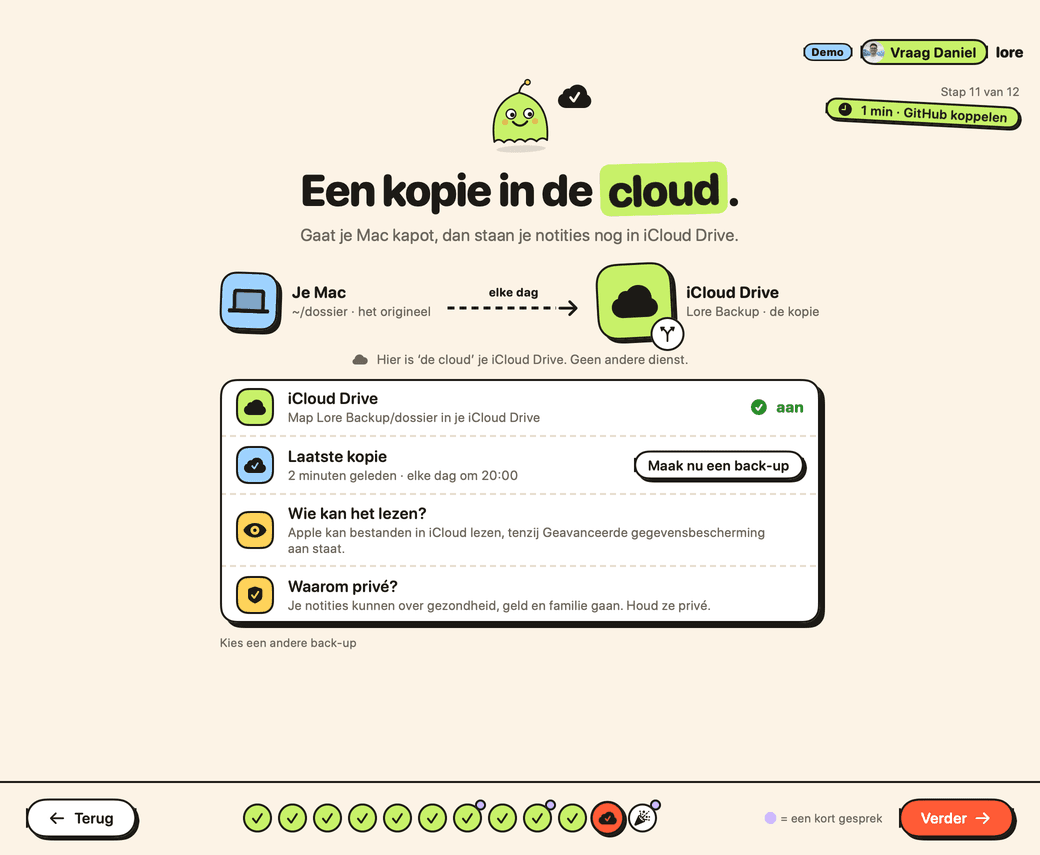
- 11
Stuur hi vanaf je telefoon. Antwoordt hij, klik dan op Afronden.
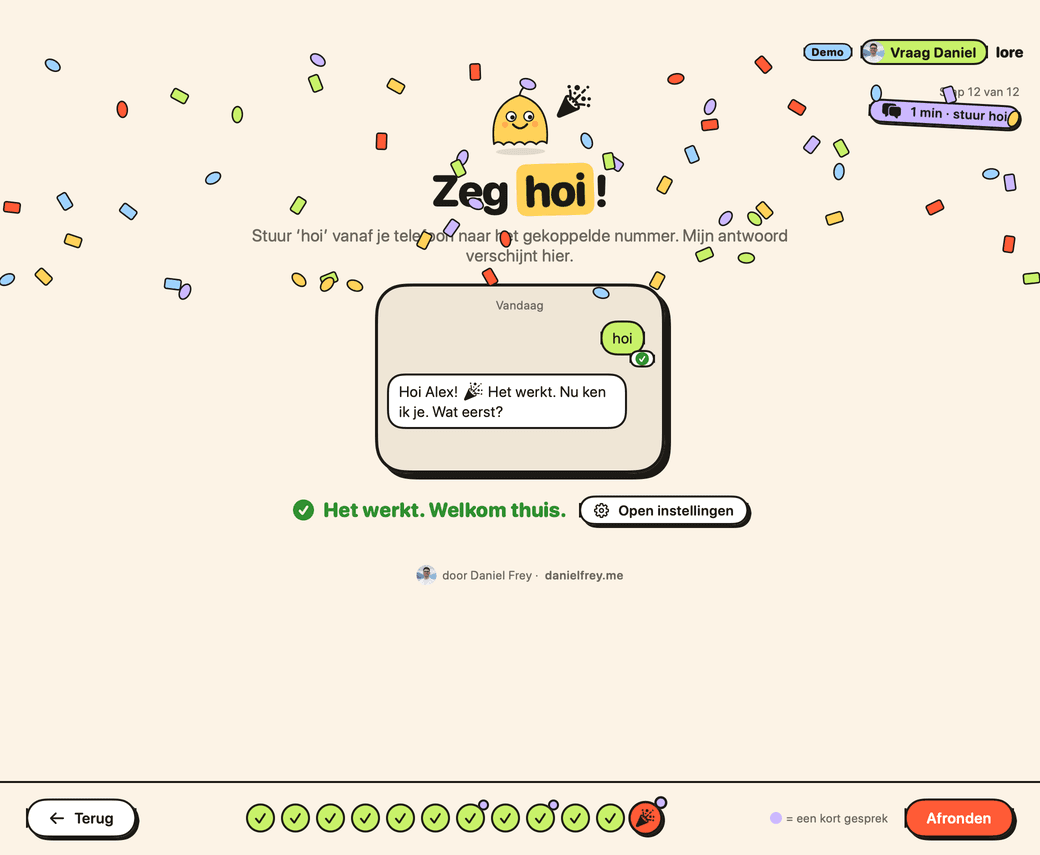
- 12
Vast? Klik op Vraag Daniel. Hij antwoordt zelf, meestal binnen een dag.
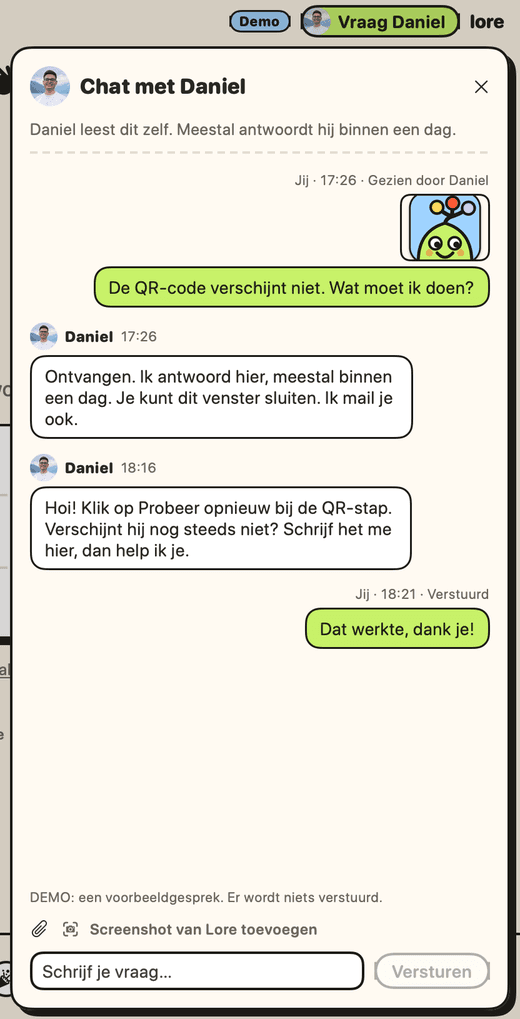
- 13
Pas later alles aan in Instellingen. Lore laat weten als er een update is.
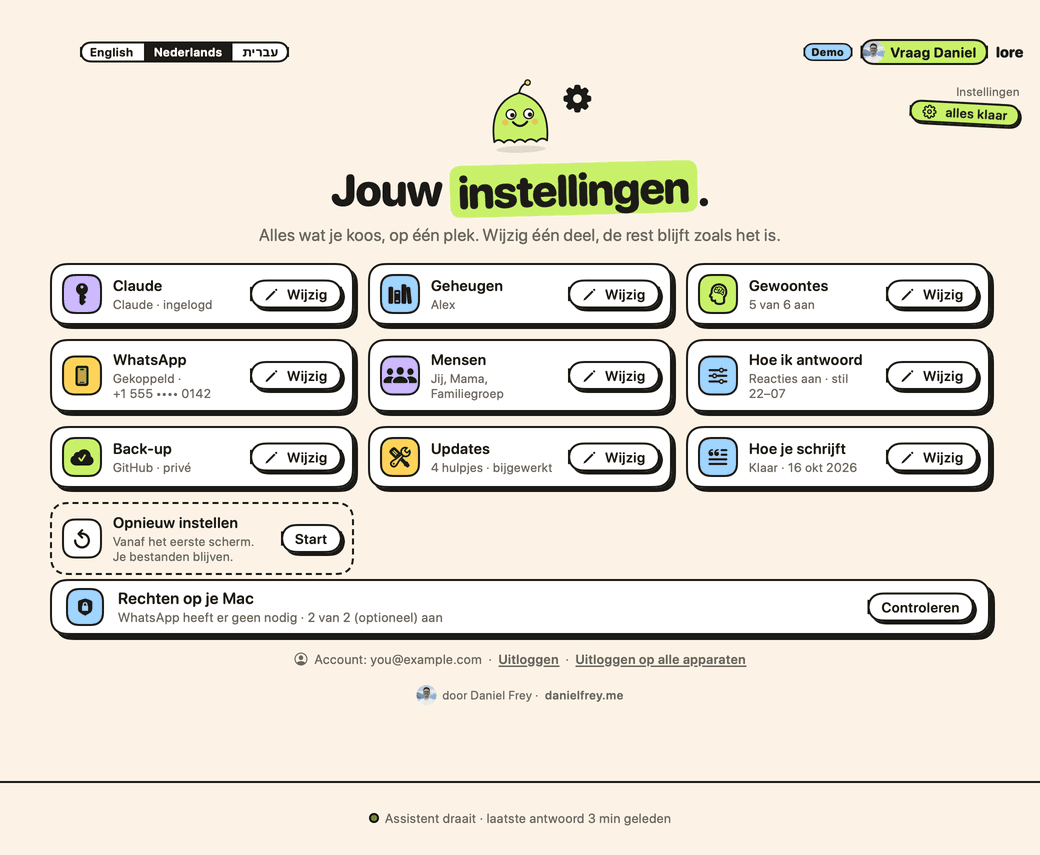
Schermen uit de demo, met voorbeeldgegevens.
Vragen
Mijn Mac zegt dat hij Lore niet kan controleren. Is dat normaal?
Ja. Apple heeft Lore nog niet gecontroleerd, dus je Mac waarschuwt je één keer. Open het via Systeeminstellingen › Privacy en beveiliging › Toch openen.
Ik heb betaald. Waarom vraagt Lore nog om een licentie?
Log in met hetzelfde e-mailadres als op je Stripe-bon. Lore kijkt elke 5 seconden. Na een paar minuten nog steeds vast? Vraag Daniel in de app.
Moet mijn Mac aan blijven?
Ja. Je assistent draait op je Mac. Staat je Mac uit of in slaap, dan kan hij niet antwoorden.
Wat gaat er naar Claude?
Je chats met je assistent, en berichten van mensen die je toevoegt, zodat hij ze kan beantwoorden. Om je te leren kennen: je eigen berichten en de namen van je chats, nooit berichten van anderen. Alles gaat via je eigen Claude-abonnement.
Wat ziet Daniel?
Je e-mailadres en de naam van je Mac als je inlogt. De installatiestap waar je bent, zodat ik kan helpen: geen berichten, geen gegevens. Je berichten in de chat met mij. Als je koopt: je e-mailadres, het bedrag, de datum en of je licentie actief is. Stripe verwerkt de betaling. Privacy
Andere vragen?
Klik in de app op Vraag Daniel. Een screenshot helpt. Daniel antwoordt zelf.